

スマホがWi-Fiにつながらない!チェックすべき原因と対処法を解説
編集者:【大阪ガス】Daigasコラム編集部
 2025年12月8日

自宅でスマホをWi-Fiに繋ぎたいのに繋がらず、困ってしまう人も多いですよね。
Wi-Fiに繋がず動画やゲームをしてしまうと、あっという間に通信制限になってしまうかもしれません。
この記事では、スマホがWi-Fiにつながらないときにチェックすべき原因と対処法を紹介します。
インターネットは繋がっているのに、Wi-Fiが繋がらないという場合の対処法も解説していきます。
Wi-Fiについて困っている人は最後までチェックしてくださいね。
まずスマホがWi-Fiにつながっているか確認する
まずは、自分のスマホが本当にWi-Fiに繋がっていないか確認しましょう。
iPhoneもandroidの場合も、画面の上部にWi-FiのマークがついていればWi-Fiには接続出来ています。
Wi-Fiのアイコンが表示されていない、表示されているが×マークが重ねて表示されている場合は何らかの障害が発生しています。
その場合はWi-Fiに接続出来ていないのでこれから紹介する方法を試しましょう。
【スマホ側】スマホがWi-Fiにつながらない原因と対処法
スマホがWi-Fiにつながらないときの原因は、主に以下があげられます。
- スマホのWi-Fi機能がオフになっている
- スマホとWi-Fiルーターの距離が遠い
- Wi-Fiルーターの接続台数が多い
- スマホのセキュリティアプリや広告ブロッカーの影響
- スマホに不具合がある
それぞれの対処法についても解説していくのでチェックしてくださいね。
スマホのWi-Fi機能がオフになっている
スマホがWi-Fiにつながらないときにまず考えられるのは、設定の問題です。
誤操作でWi-Fiをオフにしていたり、機内モードをオンにしていたりと、設定を切り替えてしまっている場合があります。
iPhoneであれば、画面スワイプで「コントロールセンター」を開くと、Wi-Fi・機内モードのオン/オフの切り替えが可能です。
コントロールセンターには、よく使う機能やツールがまとめられています。
iPhone X以降の機種は画面の右上隅から下にスワイプ、iPhone SE、iPhone 8以前の機種は画面の下端から上にスワイプでコントロールセンターが開きます。
Androidの場合は、画面の上端から下にスワイプすることで、「クイック設定」にアクセスできます。
iPhoneと同様にWi-Fi・機内モードのオン/オフの切り替えが可能です。
操作方法は端末によって異なる場合があるため、詳しくはメーカーのHPや取り扱い説明書を確認してください。
スマホとWi-Fiルーターの距離が遠い
スマホとWi-Fiルーターの距離が遠すぎるとWi-Fiに繋がらない可能性があります。
例えば、1階にWi-Fiルーターを設置している場合、2階、3階と距離が遠くなるにつれてWi-Fiが繋がり難くなります。
他にも金属製の物や水の入った物の近くにWi-Fiルーターを置くとWi-Fiが吸収されてしまいます。
Wi-Fiルーターは、これらの物からなるべく離して設置しましょう。
スマホをWi-Fiルーターの1m以内など近くで使用してみても繋がらない場合は、他に繋がらない原因があるかもしれません。
他の原因に当てはまっていないかチェックしましょう。
Wi-Fiへの接続台数が多い
ルーターへの接続台数が多く、スマホがWi-Fiにつながりにくくなっている場合もあります。
ルーターは機種ごとに接続台数の上限があります。
上限を超えて使用するとスマホがWi-Fiにつながりにくい、接続できないといったトラブルが起こります。
接続台数の上限は、各製品の公式サイトや取り扱い説明書から確認が可能です。
パソコンやタブレット、ゲーム機器などで上限を超えてしまっている場合は使っていない機器の接続を解除しましょう。
全て使用している機器の場合は、Wi-Fiルーターの買い替えがおすすめです。
スマホのセキュリティアプリや広告ブロッカーを確認する
スマホを使っている人の中には、セキュリティアプリや広告ブロッカーを入れている人も多いですよね。
これらのアプリがWi-Fiの接続をブロックしている可能性もあります。
もし利用している場合は一度オフにして接続を試してみましょう。
オフにしてWi-Fiとつながった場合は、アプリが原因の可能性があります。
アプリをどうしても利用したいという場合は、設定を見直してみましょう。
難しい場合は、他のセキュリティアプリや広告ブロッカーへの切り替えがおすすめです。
スマホに不具合がある
ここまで紹介した原因・対処法を確認してもWi-Fiに繋がらない場合はスマホに不具合が起きている可能性があります。
一度電源をオフにして、再起動してみましょう。
また、ソフトウェアアップデートをしばらくしていないという場合は、アップデートすることをおすすめします。
その際はバックアップを取り忘れないようにしましょう。
【Wi-Fiルーター側】スマホがWi-Fiにつながらない原因と対処法
スマホがWi-Fにつながらない場合、Wi-Fiルーターに原因がある場合もあります。
以下の不具合などが起きていないか確認しましょう。
- 配線が抜けている・ケーブルに損傷がある
- Wi-Fiルーターに不具合が起きている
- Wi-Fiルーターの設置場所が悪い
- プロパイダに障害が発生している
ルーターについては下記の記事で詳しく紹介しているため、詳細が気になる方はあわせてご確認ください。

配線が抜けている・ケーブルに損傷がある
配線の抜けやケーブルの損傷があると、Wi-Fiルーターが正常に動かなくなってしまいます。
Wi-Fiルーターに接続しているLANケーブルや電源ケーブルに抜けや損傷はないか確認しましょう。
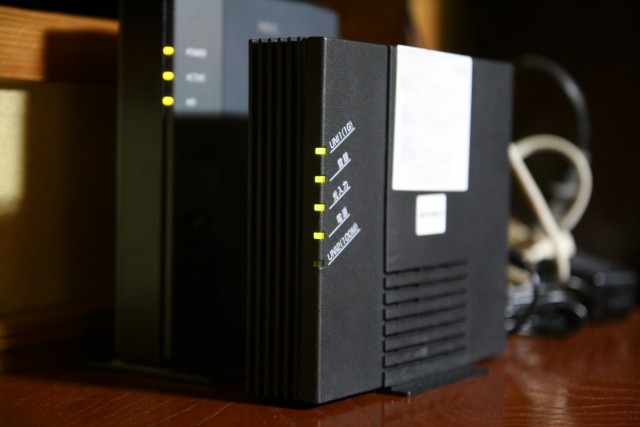
また、光回線の場合は、ルーターの先に設置されている回線終端装置(ONU)の配線も確認してみてください。
ONUの配線が抜けている場合は、インターネットに繋がっていません。
まず、インターネット回線に繋がっているのを確認してからWi-Fiルーターに接続しましょう。
Wi-Fiルーターに不具合が起きている
Wi-Fiルーターの一時的な不具合は、再起動によって状態をリセットすれば解消できる可能性があります。
熱がこもっている場合は、電源をオフにして時間をおいてから起動してください。
また、Wi-Fiルーターのファームウェアをアップデートすることで、不具合が解消することもあります。
ファームウェアとは、本体の制御をおこなうためのソフトウェアです。
機能の追加や不具合の修正のため、不定期でアップデートされます。
ファームウェアのアップデートの方法は、各メーカーの公式サイトや取り扱い説明書から確認しましょう。
Wi-Fiルーターの設置場所が悪い
Wi-Fiルーターの設置場所が以下のような場所の場合は、設置場所を見なおしましょう。
- テレビの裏や金属棚
- 床への直置き
- 押し入れや収納の中
- 部屋の隅
- 水槽や花瓶の近く
Wi-Fiルーターの設置場所は、Wi-Fiの電波が広がりやすいように、障害物を避けて1~2mほど高さをつけて設置するのが理想的です。
Wi-Fiの電波は全方向に伝わるため、部屋の四隅や窓際を避けて、部屋の中央付近に設置できると電波が広がりやすくなります。
また、家中に電波を行き届かせるため、家の中心付近に設置することも意識してみましょう。
Wi-Fiルーターをあまり見せたくないという場合は、隙間の空いたボックスに入れて電波の通り道を作るようにして収納しましょう。
プロパイダに障害が発生している
プロパイダに障害が発生していて、スマホにWi-Fiが繋がらない可能性もあります。
その場合は以下の対処法を取りましょう。
- 通信事業者に問い合わせる
- 通信障害やメンテナンスが終わるまで待つ
通信障害やメンテナンスが頻発するようなら、インターネット回線の切り替えも検討しましょう。
おすすめは大阪ガスのインターネット「さすガねっと」です。
サポートも充実していて、大阪ガスの都市ガス供給エリア内であれば、困ったときは最寄りの大阪ガスサービスチェーンが駆けつけて対応してくれますよ。

-
さすがなポイント!・ガスと電気とインターネット全部まとめておトク!
・ライフスタイルに合わせてプランが選べる!
・充実サポートで安心!月額料金:Jプラン320Mの場合 3,850円~ ※特典の詳細や条件等はこちらをご確認ください
※さすガねっと「Jプラン」は株式会社ジェイコムウエストが提供し、大阪ガス株式会社が取次事業者として販売しているインターネットサービスです。
スマホはWi-Fiにつながるがネットに繋がらない場合
スマホがWi-Fiにつながっていても、インターネットに繋がらないという場合もありますよね。
その場合は、まず以下の手順で何が原因なのか確認しましょう。
- パソコンでWi-Fiルーターに有線接続する
- パソコンでWi-Fiに繋いでインターネットに繋がるか確認する
- 他の場所でWi-Fiに接続してみる
①パソコンでWi-Fiルーターに有線接続する
Wi-Fiには繋がるがインターネットに繋がらない場合は、まずパソコンとWi-Fiルーターを有線LANケーブルで接続してみましょう。
この方法でインターネットに繋がる場合、Wi-Fi接続の部分で問題が発生しています。
その場合は②のチェック項目に進みましょう。
もし繋がらない場合は「プロパイダ」「モデム」「ルーター」のどれかに不具合が起きています。
まずはそれぞれの接続を確認しつつ、問題なければモデムとルーターを再起動しましょう。
それでも繋がらない場合はプロパイダやモデム・ルーターのサポートに問い合わせてみましょう。
②パソコンでWi-Fiにつないでインターネットにつながるか確認する
有線接続でインターネットに繋がる場合は、パソコンでWi-Fiにつないでみましょう。
他の機器からWi-Fiに繋がる場合は、スマホのWi-Fi設定に問題があるということです。
その場合は③のチェックに進んでください。
パソコンからでもWi-Fiに繋がらない場合は、Wi-Fiルーターに不具合が発生しているということです。
まず、Wi-FiルーターのWi-Fi機能がオフになっていないか確認しましょう。
ルーターとアクセスポイントを分けて使っている場合は、2つの接続も確認してください。
問題がない場合は説明書に従って再起動を行いましょう。
それでも繋がらない場合は、ルーターのメーカーサポートに問い合わせましょう。
③他の場所でWi-Fiに接続してみる
ルーターはインターネットにつながっていて、パソコンならWi-Fi接続が出来る場合、スマホをカフェなどのWi-Fiに接続してみましょう。
他の場所から繋がる場合は、スマホのWi-Fi機能に不具合はありません。
自宅のルーターがスマホからのWi-Fiのみ繋がらない状態ということです。
自宅のルーターのWi-Fi設定を初期化する、スマホからルーターの設定をやりなおすといった対処法を行いましょう。
繋がらない場合は、スマホのWi-Fi機能に不具合が発生している可能性があります。
スマホのソフトウェアアップデートを行っても解消されない場合は、購入したショップやキャリアのサポートに相談してみましょう。
また、さすガねっとではスマホの端末保証があり、スマホが故障した時の修理保証が無料付帯します。
他にもメリットが多いインターネット回線なので、スマホをよく使う人はぜひチェックしてくださいね。
-
-
さすがなポイント!・ガスと電気とインターネット全部まとめておトク!
・ライフスタイルに合わせてプランが選べる!
・充実サポートで安心!月額料金:Jプラン320Mの場合 3,850円~ ※特典の詳細や条件等はこちらをご確認ください
※さすガねっと「Jプラン」は株式会社ジェイコムウエストが提供し、大阪ガス株式会社が取次事業者として販売しているインターネットサービスです。
よくある質問
スマホがWi-Fiに繋がらない原因は何ですか?
スマホがWi-Fiに繋がらない原因は「スマホの設定ミス」「機器の不具合」「電波が届いていない」「配線が抜けている」「プロパイダの障害」といったものが考えられます。
対処法としては設定の見なおし、Wi-Fiルーターの再起動などがあげられます。
1つの端末だけWi-Fiに繋がらないのはなぜですか?
まず、端末の設定ミスやファイアウォールの影響などが考えられます。
設定を見なおしつつ、ルーターに近づいて再度Wi-Fiに繋げてみましょう。
それでも繋がらない場合は、ルーターの接続上限の可能性もあります。
接続台数を確認してましょう。
スマホがWi-Fiに繋がるけれどネットが遅い場合はどうすればいい?
スマホがWi-Fiに繋がっていて、速度が遅い・安定しない場合はWi-Fiの周波数を変更すると、接続が安定する場合があります。
Wi-Fiには主に「2.4GHz帯」と「5GHz帯」の2種類の周波数帯があり、それぞれ以下のように特徴が異なります。
| 周波数帯 | メリット | デメリット |
|---|---|---|
| 2.4GHz帯 |
|
|
| 5GHz帯 |
|
|
2.4GHz帯に接続していて家電との電波干渉の疑いがある場合は、5GHz帯に変更すると改善できる可能性があります。
一方、5 GHz帯に接続していて、距離や障害物の問題でつながりにくい場合は、2.4GHz帯に変更すると改善できる可能性があります。
接続する周波数帯は、スマホのWi-Fi接続設定から変更可能です。
接続するWi-Fiネットワークを変更することで切り替えられます。
2.4GHz帯、5GHz帯のネットワーク名(SSID)は、ルーター底面のシールや取り扱い説明書などで確認が可能です。
なお、Wi-Fiルーターによっては、接続状況によって周波数帯が自動で切り替わる機種もあります。
自分が使っているWi-Fiルーターがどういった種類なのかは確認しておきましょう。
まとめ
スマホがWi-Fiにつながらない主な原因には、スマホの設定ミスやルーターの不具合・故障、スマホの使用環境などがあげられます。
スマホに原因がある場合は、設定の見なおしや接続台数を確認しましょう。
ルーターに原因がある場合は、再起動やファームウェアのアップデート、設置場所の見なおしなどを試してみてください。
Wi-Fiにはつながっても、インターネット回線に繋がらない場合はプロパイダの障害の可能性もあります。
インターネット回線が不安定で不満があるという人は、インターネット回線の乗り換えがおすすめです。
大阪ガスのインターネット「さすガねっと」はライフスタイルに合わせた様々なプランを用意しています。
高速通信から低価格のプランまで幅広くあるので、ぜひチェックしてくださいね。
-
-
さすがなポイント!・ガスと電気とインターネット全部まとめておトク!
・ライフスタイルに合わせてプランが選べる!
・充実サポートで安心!月額料金:Jプラン320Mの場合 3,850円~ ※特典の詳細や条件等はこちらをご確認ください
※さすガねっと「Jプラン」は株式会社ジェイコムウエストが提供し、大阪ガス株式会社が取次事業者として販売しているインターネットサービスです。
「ネットのトラブル」の関連記事
本記事の情報は記事公開時のものであり、最新の情報とは異なる可能性がございます。本記事に含まれる情報のご利用は、お客さまご自身の責任において行ってください。詳しくは「サイトポリシー」をご確認ください。


 2025年12月11日