

今すぐ回線速度を上げる12の方法|遅くなる原因も解説
編集者:Daigasコラム編集部:インターネット担当
 2026年7月8日
回線速度が安定せず、「動画が途中で止まる」「Web会議中に音声や映像が乱れる」といった不満を感じる方もいらっしゃるでしょう。
回線速度を上げる方法を考える際、ダウンロードやアップロードのMbpsだけを見ても、不具合の根本的な原因はわかりません。端末の状態や通信方式など、あらゆる面から見なおすことで、回線速度を安定させられます。
本記事では現在の回線状態を確認するポイントや、用途別に必要な回線速度の目安を整理し、今すぐ試せる対処法と、根本から改善する方法を12個紹介します。回線速度が遅く仕事に支障が出ている方や、動画やゲームを快適に楽しみたい方は参考にしてください。
回線速度を上げる前にやるべき事前準備

回線速度を上げる前に、以下の2点を確認して、現在の状況と必要な速度を整理しておくことが重要です。
- 現在の回線速度を調べる
- 作業別に必要な回線速度を把握する
順番に確認していきましょう。
現在の回線速度を調べる
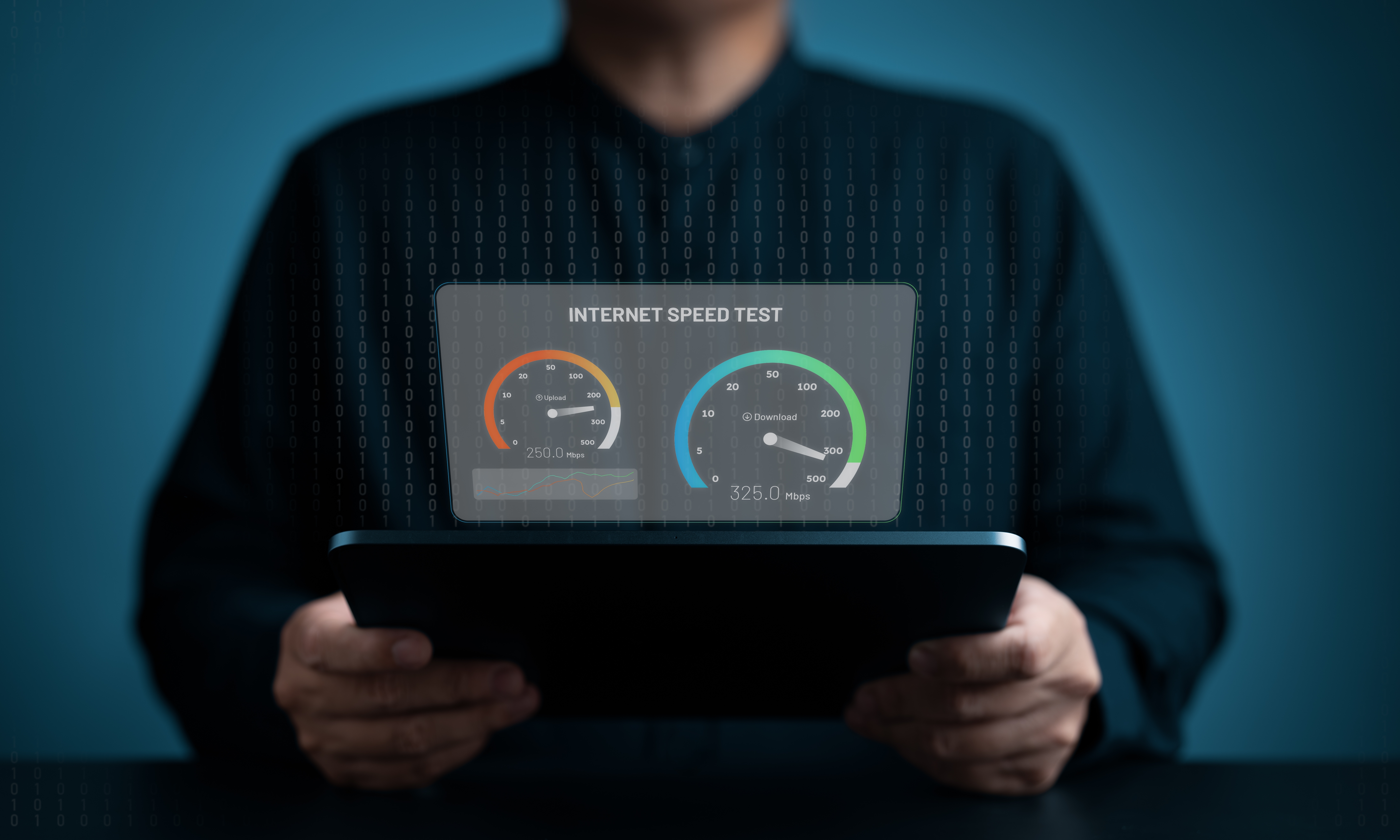
回線速度を上げる前に、まず現在の通信状態を正しく把握することが重要です。回線速度は、『スピードチェック』で簡単に確認できます。
測定結果に表示される「ダウンロード」は、動画視聴やWebページ表示の速さに関係します。一方で「アップロード」は、ZoomなどのWeb会議やファイル送信の速度・安定性に影響します。
回線速度の単位はMbps(メガビーピーエス)で、数値が大きいほど通信は快適です。動画が止まったりWeb会議が途切れたりする場合、ダウンロードやアップロードの数値が不足している可能性があります。
また、オンラインゲームやWeb会議では通信の反応速度を示すPingも影響しますが、事前準備としてはダウンロードとアップロードのチェックで十分です。
作業別に必要な回線速度を把握する
軽い作業では少ないMbpsでも問題ありませんが、負荷の大きい作業ほど高い回線速度と安定性が求められます。
そのため、回線速度を上げる前に、自分がどのような用途でインターネットを使っているのかを整理しておくことが重要です。用途を把握しておくことで、本当に速度が足りていないのかを判断しやすくなります。
以下の表は、主な用途ごとに、快適に使える回線速度の目安をまとめたものです。
|
用途 |
快適に使える 回線速度の目安 |
|---|---|
|
LINE・メール・チャット |
128Kbps〜1Mbps |
|
Webサイト・SNSの閲覧 |
1〜10Mbps |
|
動画視聴 |
0.7〜30Mbps |
|
オンライン(Web)会議 |
1〜30Mbps |
|
オンラインゲーム |
30〜100Mbps |
上記の表をもとに、現在の回線速度と照らし合わせながら、自分の使い方に対して不足がないかを確認してみてください。
【PC・スマホ共通】今すぐできる回線速度を上げる方法6選

今すぐできる回線速度を上げる方法を6つ解説します。
- 1.通信機器と端末を再起動する
- 2.Wi-Fiルーターの設置場所と向きを見なおす
- 3.Wi-Fiの周波数帯を5GHzに切り替える
- 4.同時に接続している端末とアプリを減らす
- 5.OSとブラウザを最新版にアップデートする
- 6.DNS設定を変更する
いずれも無料かつ手軽な方法のため、今すぐ回線速度を改善したい方は試してみてください。
1.通信機器と端末を再起動する
通信機器や端末を再起動するだけで、回線速度や通信の安定性が改善することがあります。長時間使用していると、通信機器や端末に一時的な不具合が起きたり、内部に熱がこもったりすることがあるからです。
まずは通信機器の電源を切り、30秒ほど待ってから入れなおしましょう。その後、パソコンやスマホも再起動し、通信をいったん切りなおしましょう。これだけで接続状態が整い、動作が安定するケースも少なくありません。
数分で実施でき、リスクもない方法のため、回線速度が気になる場合は最初に試してみましょう。
2.Wi-Fiルーターの設置場所と向きを見なおす
無線通信は設置環境の影響を受けやすいため、Wi-Fiルーターの設置場所を見なおすだけで、回線速度や通信の安定性が改善することがあります。
基本は、部屋の中央やインターネットをよく使う場所の近くに設置し、床や棚の中ではなく床から1〜2メートル程度の高さにおくことです。壁や金属家具の近く、電子レンジ周辺などは電波が遮られやすいため、障害物の少ない位置を選ぶだけでも通信状況が改善することがあります。
3.Wi-Fiの周波数帯を5GHzに切り替える
動画視聴やWeb会議など安定性を重視する用途では、Wi-Fiの周波数帯を5GHzに切り替えるだけで通信が安定することがあります。周波数帯には2.4GHzと5GHzの2種類があります。
2.4GHzは壁や床を通りやすく、広い家や離れた部屋でもつながりやすい点がメリットです。しかし、電子レンジや近所のWi-Fiと干渉しやすく、通信が不安定になりやすいデメリットがあります。一方、5GHzは電波の届く距離は短いものの、混雑しにくく安定した通信を確保しやすい特徴があります。
動画視聴やWeb会議、仕事での通信など、速度と安定性を重視したい用途では、5GHzへ切り替えるだけで通信の安定性が改善するケースもあります。
4.同時に接続している端末とアプリを減らす
同時に接続している端末とアプリを減らすことも通信速度の改善に有効です。
ひとつの回線や端末に通信が集中すると、輻輳(ふくそう)と呼ばれる通信の渋滞が発生し、データの通り道が詰まるほど体感速度も低下します。特に動画視聴やオンライン会議が重なる時間帯は通信量が一気に増え、回線の負荷が高まりやすい状況です。
そのため、現在使っていないスマホやタブレット、テレビ、ゲーム機がWi-Fiにつながったままになっていないか確認しましょう。合わせて、バックグラウンドで通信しているアプリやソフトを終了し、不要なデータ通信を控えることも有効です。
5.OSとブラウザを最新版にアップデートする
OSとブラウザのアップデートによって、通信速度が改善することもあります。
OSやブラウザのバージョンが古いままになっていると、通信処理が現在の環境に合わず、動作が重く感じられるケースは少なくありません。特に長期間更新していない端末では、Wi-Fi接続が不安定になったり、読み込みに時間がかかったりします。
OSやブラウザの更新には通信処理の最適化や不具合修正が含まれており、設定をこまかく見なおさなくても通信の安定性が向上するケースもあります。
そのため、WindowsやmacOS、iOS、Androidなど端末のOSが最新版かどうかを確認しておきましょう。合わせて、ChromeやSafari、Edgeなどのブラウザも更新状況を確認しておくと安心です。
6.DNS設定を変更する
DNS設定の変更で、通信速度が改善されることもあります。DNS設定とは、Webサイトへアクセスする際に、入力したドメイン名をIPアドレスなどの通信情報に変換する処理を、どこに任せるかを指定する項目です。
初期設定ではプロバイダ独自のDNSが使われていることが多く、応答に時間がかかると、ページがあいた直後の反応が遅くなることがあります。
そのため、GoogleやCloudflareが提供する高速DNSへ切り替えることで、表示までの待ち時間が短くなることがあります。Google Public DNSであれば「8.8.8.8」「8.8.4.4」を設定するだけなので、試してみてください。
なお、設定を誤るとインターネットにつながらなくなるおそれがあるため、変更前のDNS設定は数値をメモするか、設定画面を画像で残した上で作業しましょう。
回線速度を根本から上げる6つの方法

ここでは、回線速度を一時的に上げる方法ではなく、通信の仕組みや設備に手を入れて根本から改善する方法を6つ解説します。
- 1.IPv6 IPoE対応の通信方式に切り替える
- 2.プロバイダを混雑に強いサービスへ変更する
- 3.Wi-Fi6対応ルーターに買い替える
- 4.回線の契約内容を見なおす
- 5.メッシュWi-Fiや中継機で電波の死角をなくす
- 6.【有線限定】LANケーブルをCat6A以上に交換する
設定変更や機器の見なおしが中心になるため、手間はかかりますが、回線速度や安定性を本質的に改善したい方は順に確認してみましょう。
1.IPv6 IPoE対応の通信方式に切り替える
動画視聴やWeb会議など混雑時間帯に通信が不安定になりやすい場合は、IPv6 IPoE対応の通信方式への切り替えを検討しましょう。通信方式には以前から使用されているIPv4と、新しい方式であるIPv6の2種類があります。
IPv4は同じ経路に通信が集中しやすく、利用者が増えるほど混雑の影響を受けやすい仕組みです。一方、IPv6は混雑しにくい経路を使って通信できます。IPoEはIPv6を高速かつ安定して利用するための接続方式です。
混雑する時間帯に速度低下や遅延を感じやすい場合は、通信方式をIPv6 IPoEへ見なおすことで、通信環境の安定性が改善しやすくなります。
2.プロバイダを混雑に強いサービスへ変更する
プロバイダを混雑に強いサービスへ変更することも、回線速度を根本的に改善できる方法です。インターネット通信には、回線そのものを提供する事業者と、その回線をインターネットへ接続する役割を担うプロバイダの2つが関係しています。
同じ回線を利用していても、プロバイダ側の設備や接続方式によって、実際の通信速度や安定性には差が出やすいです。特に夜間や週末など利用者が増える時間帯は、多くの通信が同じ経路に集中し、混雑の影響を受けやすくなります。
※特典の詳細や条件等はこちらをご確認ください

・ライフスタイルに合わせてプランが選べる!
・充実サポートで安心!
月額料金:Jプラン320Mの場合
3,850円~
※さすガねっと「Jプラン」は株式会社ジェイコムウエストが提供し、大阪ガス株式会社が取次事業者として販売しているインターネットサービスです。
3.Wi-Fi6対応ルーターに買い替える
Wi-Fi6対応ルーターへの買い替えも有効な方法です。通信回線が高速でも、ルーターの規格が古いと性能を十分に発揮できません。
従来のWi-Fi規格では、複数の端末が同時に通信すると処理が追いつかず、速度低下や不安定さを感じやすくなります。Wi-Fi6は同時接続に強く、複数端末が通信しても効率よくデータのやり取りが可能です。
そのため、動画視聴やWeb会議、家族それぞれがインターネットを使う場面でも、通信の安定性を保ちやすくなります。スマホやパソコンを買い替えたにもかかわらず通信環境が悪い場合は、Wi-Fi6対応モデルへの買い替えを検討しましょう。
4.回線の契約内容を見なおす
回線の混雑や速度低下が気になる場合は、契約内容の見なおしも検討しましょう。現在主流のインターネット回線では、1Gbpsプランと10Gbpsプランが用意されています。
1Gbpsプランは一般的な利用には十分な性能ですが、同時接続する端末が多い家庭や、夜間に通信が集中しやすい環境では、混雑の影響を受けやすくなる場合があります。一方、10Gbpsプランは回線の処理能力に余裕があり、通信が集中する時間帯でも安定しやすい点がメリットです。
速度低下を感じる機会が増えている場合は、現在の利用状況と契約プランの適合性を確認し、契約内容を見なおしましょう。
5.メッシュWi-Fiや中継機で電波の死角をなくす
部屋ごとに通信速度の差を感じる場合は、メッシュWi-Fiや中継機の導入を検討しましょう。回線が高速でも、Wi-Fiの電波が弱い場所では通信速度が低下しやすくなります。
特にWi-Fiルーターから離れた部屋や壁の多い位置では、電波が届きにくくなる傾向があります。メッシュWi-Fiは複数の機器を連携させ、Wi-Fiのカバー範囲を広げてくれる機器です。一方、中継機は電波を中継し、届きにくい場所まで拡張してくれます。
広い家や2階建て以上で特定の部屋だけ通信が不安定な場合は、メッシュWi-Fiや中継機を活用して電波の死角を減らすことで、家全体の通信環境が安定しやすくなります。
6.【有線限定】LANケーブルをCat6A以上に交換する
有線接続でインターネットを使っている場合は、LANケーブルを見なおしましょう。
LANケーブルには規格ごとに対応できる通信速度の上限があり、古い物では高品質な通信環境をいかしきれません。Cat6A以上のケーブルであれば10Gbpsの通信にも対応できます。
有線接続を前提としている環境では、数千円で交換できるLANケーブルをCat6A以上へ切り替えるだけでも、回線速度が改善する可能性があります。
回線速度が遅くなる5つの原因

回線速度が遅く感じられる背景には、ひとつの原因だけでなく複数の要因が重なっているケースが少なくありません。どこに問題があるかによって有効な対策は変わるため、原因のタイプを大まかに把握しておくことが重要です。
主な原因としては、次のようなものがあげられます。
- プロバイダや回線サービス側の混雑や通信方式の制限
- Wi-Fiルーターの性能や規格、設置場所による電波環境
- 同時に接続している端末や通信量の多さ
- パソコンやスマホ本体の性能や設定
- LANケーブルや配線など物理的な接続環境
原因を切り分けることで、無駄な対策を避け、効率よく回線速度の改善を進められます。
まとめ

回線速度を上げる方法を検討する際は、まずダウンロードとアップロードのMbpsを確認し、用途に対して速度が不足していないかを把握することが重要です。
Wi-Fi設定や端末の見なおしで改善する場合もありますが、夜間や週末など混雑しやすい時間帯に速度低下を感じる場合は、プロバイダ側の影響を受けている可能性があります。動画視聴やWeb会議、オンラインゲームを快適におこないたい場合は、IPv6 IPoEに対応したプロバイダを選ぶことが重要です。
大阪ガスが提供する「さすガネット」は、ライフスタイルに合わせて、3つのプランが選べます。なかでもNプランであれば、IPv6 IPoEに対応しているため、通信環境が安定します。
現在の回線速度に不満を抱えている場合は、「さすガネット」への切り替えを検討してみてはいかがでしょうか。
※特典の詳細や条件等はこちらをご確認ください
・ライフスタイルに合わせてプランが選べる!
・充実サポートで安心!
月額料金:Jプラン320Mの場合
3,850円~
※さすガねっと「Jプラン」は株式会社ジェイコムウエストが提供し、大阪ガス株式会社が取次事業者として販売しているインターネットサービスです。
本記事の情報は記事公開時のものであり、最新の情報とは異なる可能性がございます。本記事に含まれる情報のご利用は、お客さまご自身の責任において行ってください。詳しくは「サイトポリシー」をご確認ください。


 2025年12月11日