

レイテンシーとは?数値の目安や悪化したときの対処法をわかりやすく解説
編集者:Daigasコラム編集部:インターネット担当
 2026年4月21日
オンライン動画が頻繁に止まったり、オンラインゲームで操作がワンテンポ遅れたりして、ストレスを感じている方も多いのではないでしょうか。
インターネットで遅延が発生するときは、レイテンシーが悪化している可能性があります。レイテンシーとは、スマホやPCなどの端末から送信したデータが、サーバーに届くまでに生じる通信のタイムラグをさす言葉です。
今回は、レイテンシーの基本情報や、悪化したときの対処法をわかりやすく解説します。快適に利用できるレイテンシーの目安も紹介しますので、ぜひ参考にして、通信環境を見なおしてみてください。
レイテンシーとはデータ通信のタイムラグのこと

レイテンシーとは、スマホやPCから送信したデータがサーバーに届くまでに生じる通信のタイムラグのことです。単位は「ms(ミリ秒)」であらわされ、数値が低いほど反応速度が速く、快適に通信できます。一方で、数値が高いとデータが届くのに時間がかかり、操作に対して反応が遅れてしまいます。
たとえば、オンライン会議で相手の返事が遅れて聞こえる場合は、レイテンシーが高い状態です。通信速度をあらわす指標としては「帯域幅(単位:bps)」が一般的ですが、体感速度にはレイテンシーも大きく影響することを理解しておきましょう。

【比較表】レイテンシー・ping値・帯域幅の違い

通信速度に関する用語は似ているものが多く、混同してしまいがちです。レイテンシー・ping値・帯域幅のそれぞれの概要を、以下の表に整理しました。
|
項目 |
概要 |
単位 |
|---|---|---|
|
レイテンシー |
送信したデータがサーバーに届くまでの片道の時間をあらわす指標 |
ms(ミリ秒) |
|
ping値 |
送信したデータがサーバーに届いて戻ってくるまでの往復の時間をあらわす指標 |
ms(ミリ秒) |
|
帯域幅 |
一度に送信できるデータ量をあらわす指標 |
bps(ビット毎秒) |
レイテンシーはデータがサーバーに届くまでの片道の時間をあらわし、ping値は往復の時間をあらわします。本来、レイテンシーとping値は定義が異なりますが、同じ意味として扱われるケースも多いことを覚えておきましょう。たとえばping値をレイテンシーと表記したり、レイテンシーをping値と表記したりします。
帯域幅は、一度にどれだけのデータを運べるかを示す指標で、道路の車線数にたとえられます。一般的に「通信速度」と呼ばれているのは、帯域幅のことです。帯域幅が広いほど大量のデータをスムーズに送信できるため、通信が快適になります。
快適なインターネット環境をつくりたい場合は、帯域幅だけでなく、レイテンシーやping値も考慮しましょう。

【用途別】レイテンシー(ping値)の目安

レイテンシー(ping値)の目安は、インターネットを使って何をするかによって異なります。用途別の目安となる数値は、以下のとおりです。
- Webサイト・SNSの閲覧|~50ms
- 動画視聴|~30ms
- オンライン会議|~15ms
- オンラインゲーム|~15ms
それぞれ詳しく見ていきましょう。以降、本記事ではレイテンシーをping値として扱い、解説します。
Webサイト・SNSの閲覧|~50ms
Webサイトの閲覧やSNSのチェックであれば、レイテンシーが50ms以下だとストレスなく利用できます。テキストや静止画が中心のコンテンツなら、数値が多少高くても体感的な影響は大きくありません。ただし、50msを超えてくると、以下のように遅延を感じはじめます。
- 画像の表示がワンテンポ遅れる
- スクロール時に読み込みが追いつかない
- リンクをクリックしても反応が鈍い
普段の調べ物やネットショッピングを快適にしたいなら、50ms以下をキープできているか確認してみましょう。レイテンシーを確認する方法は「レイテンシーを測定する方法」で解説しています。
動画視聴|~30ms
YouTubeやNetflixなどの動画サービスを快適に楽しむなら、レイテンシーは30ms以下がいいでしょう。動画はデータを先読み(バッファリング)する仕組みがあるため、レイテンシーが少し高くても再生自体は可能です。ただし、レイテンシーが30msを超えてくると、以下のような遅延が発生しやすくなります。
- 再生ボタンを押してからはじまるまでの待ち時間が長い
- シークバーを動かしたときに映像がついてこない
- 高画質(4Kなど)再生時に頻繁に読み込みマークが出る
動画が頻繁に止まる場合は「レイテンシーを測定する方法」を参考にして、レイテンシーが30msを超えていないかをチェックしてみてください。
オンライン会議|~15ms
ZoomやMicrosoft Teamsなどを使ったオンライン会議で会話をスムーズにするには、レイテンシーは15ms以下が目安です。互いの音声や映像をリアルタイムで届ける必要があるため、少しでも遅延が発生すると会話のテンポが崩れてしまいます。レイテンシーが高いと以下のようなトラブルが起こり、信用の低下にもつながりかねません。
- 相手の声が遅れて届き、発言がかぶる
- 映像と音声がずれて違和感がある
- 画面共有時の動きが悪く資料が見にくい
大事な商談や面談の前には、スムーズな会話が成立する数値が出ているか「レイテンシーを測定する方法」を参考にして、チェックしておきましょう。
オンラインゲーム|~15ms
オンラインゲームをする場合、レイテンシーが15ms以下だと快適に楽しめます。以下のとおり、ゲームのジャンルによってレイテンシーの目安は異なります。
- 対戦ゲーム(FPS・格闘):~10ms
- その他のゲーム:~15ms
FPSや格闘ゲームはとくに条件が厳しく、目安を超えると「撃ち負ける」「ガードが間に合わない」といった致命的な不利が発生します。MMORPG(大規模多人数同時参加型オンラインRPG)などは比較的ゆるやかですが、レイテンシーが高いとキャラクター移動がもたつく原因になりかねません。オンラインゲームで勝ちにこだわるなら、Wi-Fiではなく有線接続に切り替え、レイテンシーを1msでも低くする工夫が必要です。

レイテンシーを測定する方法

レイテンシーを測定する方法は、おもに以下の2つです。
- Webサイトやアプリで測定する
- コマンドを使って測定する
それぞれ解説します。
Webサイトやアプリで測定する
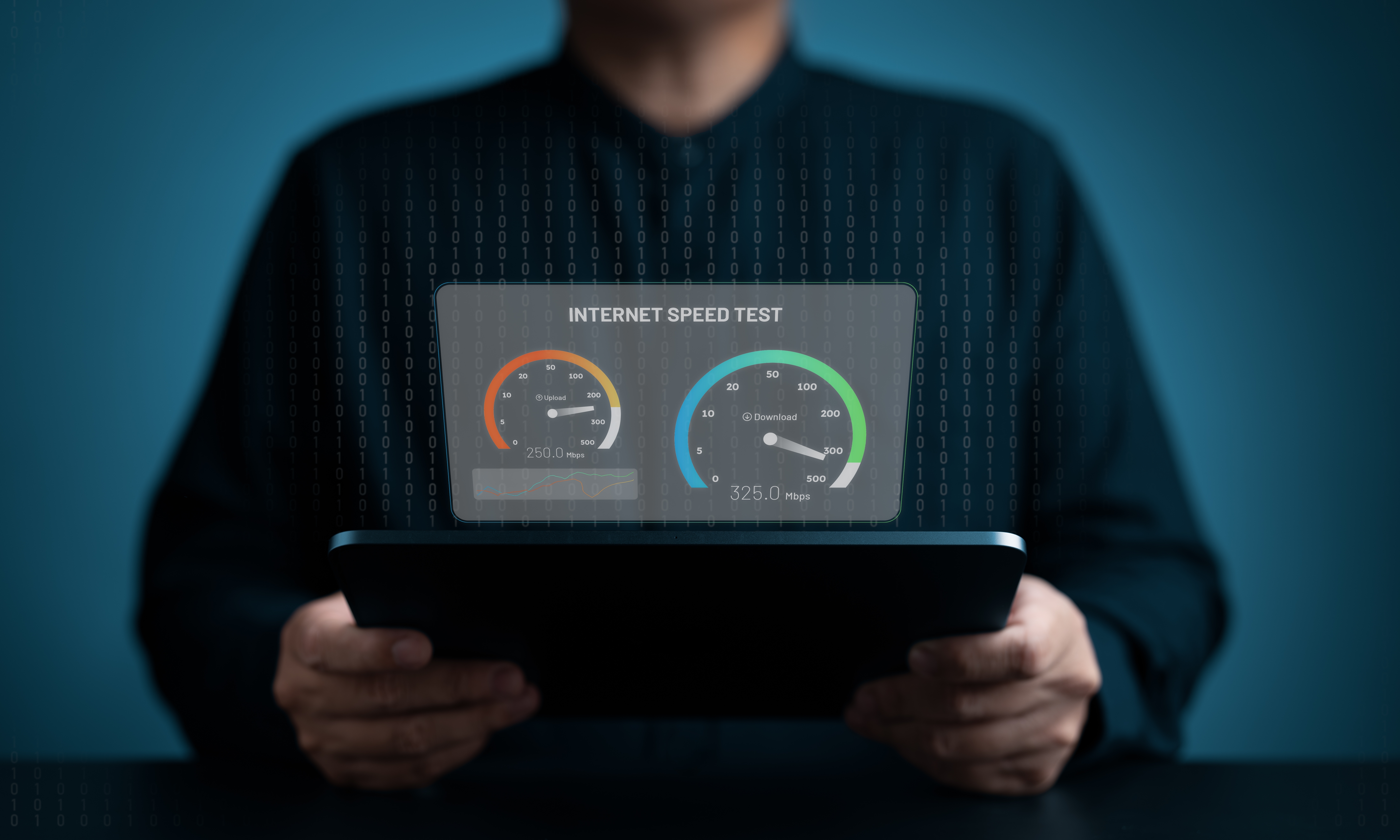
最も手軽なのは、通信速度を測定できる以下のようなWebサイトやアプリを利用する方法です。
|
Webサイト |
・USEN スピードテスト ・Fast.com など |
|
アプリ(iPhone・Android) |
・FAST Speed Test ・SPEEDCHECK など |
Webサイトにアクセスしたり、アプリを起動して簡単な操作をおこなったりするだけで、通信速度(帯域幅)と同時にレイテンシーやping値も計測できます。
スマホの場合は専用アプリを入れておくと、Wi-Fiとモバイルデータ通信(4G/5G)の違いなどを確認できて便利です。測定結果が表示されたら、先ほど紹介した用途別の目安と照らし合わせてみてください。
コマンドを使って測定する
オンラインゲームのサーバーなど、特定の接続先とのレイテンシーをより正確に知りたい場合は、PCのコマンドを使って測定しましょう。ここでは、以下の2つに分けてレイテンシーを測定する手順を解説します。
- Windowsの場合
- Macの場合
それぞれ確認していきましょう。
Windowsの場合
Windowsでレイテンシー(ping値)を測定する手順は、以下のとおりです。
- スタートボタンを右クリックして「ターミナル」を選択し「コマンドプロンプト」を起動する
- 「ping ドメイン名・ホスト名」の順番で入力し、Enterキーを押す
- ping値の平均を確認する
ping値が4回測定されたあとに表示される「平均」の数値が、レイテンシー(ping値)です。
Macの場合
Macを利用している場合は、以下の手順でレイテンシー(ping値)を測定できます。
- Finderの「移動」メニューをひらく
- 「ユーティリティ」を選択し「ターミナル」を起動する
- 「ping -c 4 ドメイン名・ホスト名」と入力し、Returnキーを押す
※「-c 4」は4回計測するという指定 - ping値の平均を確認する
ping値はネットワークの状況により大きく変動するため、平均値を確認してください。
【原因別】レイテンシーが悪化したときの対処法

レイテンシーが悪化したときの対処法を、以下の5つの原因別に解説します。
- 通信機器に一時的な不具合がある場合
- Wi-Fiの電波状況が悪い場合
- LANケーブルの規格が古い場合
- ブラウザやアプリを多数立ち上げている場合
- インターネット回線の品質が低い場合
順番に見ていきましょう。
通信機器に一時的な不具合がある場合
通信機器に一時的な不具合が生じている場合、データの送受信がうまくいかずレイテンシーが悪化することがあります。
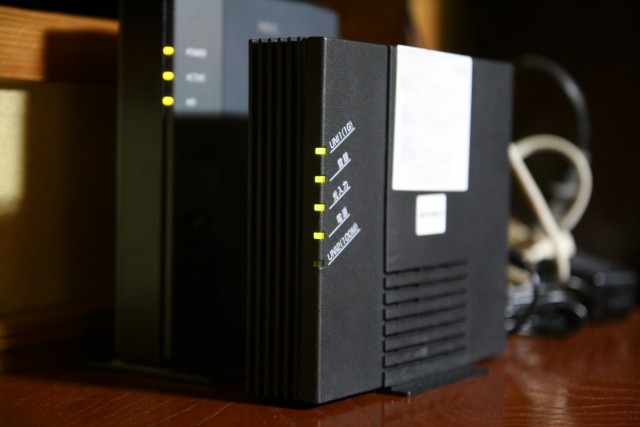
ルーターやONU(光回線終端装置)を長時間起動したままにしていると、内部にログがたまって処理能力が落ちたり、バグが発生したりすることがあるためです。インターネットが遅いと感じたら、まずは以下の手順に沿ってルーターやONUを再起動しましょう。
- ルーター、ONUの順に電源プラグをコンセントから抜く
- 5分程度放置する
- ONUの電源プラグをコンセントに挿す
- ランプが正常に点灯するのを待つ
- ルーターの電源プラグをコンセントに挿す
通信機器を再起動するだけで、あっさりと遅延が解消するケースは珍しくありません。レイテンシーが悪化したときの基本として覚えておきましょう。

Wi-Fiの電波状況が悪い場合
Wi-Fiの電波状況が悪いことも、レイテンシーが悪化する原因のひとつです。Wi-Fi接続は便利な一方で、障害物やほかの家電との電波干渉などにより、遅延が発生しやすくなります。
通信の安定性を最優先に考えるなら、Wi-Fi接続ではなく有線接続に切り替えるのが効果的です。有線接続が難しい環境であれば、以下のように対処してみてください。
- Wi-Fi中継機やメッシュWi-Fiを導入して電波の届く範囲を広げる
- ルーターの設置場所を部屋の中心や高い位置に移動させる
オンライン会議やオンライン面接などの重要な場面では、PCをできるだけルーターに近づけるか、有線接続にすると安心です。
LANケーブルの規格が古い場合
使用しているLANケーブルの規格が古いことも、レイテンシーを悪化させる原因です。LANケーブルはカテゴリによって性能が異なり、古い規格だとルーターが高性能でも本来のスペックを発揮できません。LANケーブルのカテゴリ別の最大通信速度を、以下の表にまとめました。
|
カテゴリ |
カテゴリ表記例 |
最大通信速度 |
|---|---|---|
|
カテゴリ5 |
CAT.5 |
100Mbps |
|
カテゴリ5e |
CAT.5e |
1Gbps |
|
カテゴリ6 |
CAT.6 |
|
|
カテゴリ6A |
CAT.6A |
10Gbps |
|
カテゴリ7 |
CAT.7 |
|
|
カテゴリ7A |
CAT.7A |
|
|
カテゴリ8 |
CAT.8 |
40Gbps |
LANケーブルの表面に印字されている数字を確認して、現在の規格をチェックしてみましょう。もしカテゴリ5のLANケーブルを使用している場合は、カテゴリ6以上のLANケーブルに変更することで、レイテンシーが改善される可能性があります。
ブラウザやアプリを多数立ち上げている場合
PCやスマホなどの端末側でブラウザやアプリを多数立ち上げている場合、レイテンシーが悪化してしまうことがあります。
バックグラウンドでの処理が多くなると、端末のメモリやCPUが消費され、通信に必要なリソースが不足してしまうためです。たとえば、以下のような状態だとレイテンシーが悪化しやすくなります。
- ブラウザのタブが数十個開いたままになっている
- オンライン動画を視聴しながらゲームを起動している
- OSやアプリのアップデートをおこなっている
使っていないブラウザのタブやアプリが開いたままの場合は、閉じておきましょう。
インターネット回線の品質が低い場合
ここまで紹介した対処法を試してもレイテンシーが改善しない場合は、利用しているインターネット回線そのものの品質が低い可能性があります。とくに、従来の接続方式(IPv4)にしか対応していないインターネット回線は、利用者が多い時間帯に混雑しやすくなります。
次世代の通信方式(IPv6)に対応しているプロバイダへ変更することで、レイテンシーが改善することも珍しくありません。インターネット回線の品質は利用者側だけでは解決しにくいため、プロバイダの見なおしを検討してみてください。
大阪ガスの「さすガねっと」なら、ライフスタイルに合わせて320Mbpsから最大10Gbpsまで幅広いプランが選べる上、IPv6接続にも対応しています。さらに、ガスと電気をセットで契約すれば、毎年約9,960円お得に利用できるのも大きな魅力です。
工事費や違約金相当額を最大67,320円まで大阪ガスが負担するので、乗り換えのコストも抑えられます。浮いたお金をオンラインゲームや動画サービスなどに充てることで、より快適なインターネットライフを楽しめるでしょう。光回線を乗り換えるなら、ぜひ大阪ガスの「さすガねっと」を検討してみてください。
※特典の詳細や条件等はこちらをご確認ください

・ライフスタイルに合わせてプランが選べる!
・充実サポートで安心!
月額料金:Jプラン320Mの場合
3,850円~
※さすガねっと「Jプラン」は株式会社ジェイコムウエストが提供し、大阪ガス株式会社が取次事業者として販売しているインターネットサービスです。

まとめ

今回は、レイテンシーの基本情報や悪化したときの対処法などを解説しました。レイテンシーとは、スマホやPCから送信したデータがサーバーに届くまでの通信のタイムラグのことです。通信速度(帯域幅)が速くても、レイテンシーが悪化している場合は遅延が解消されません。
快適な通信環境をつくるなら、まずはレイテンシーを測定しましょう。その上で、有線接続への切り替えや通信機器の再起動などの対策を試してみてください。本記事を参考にして、インターネット環境を整理しましょう。
本記事の情報は記事公開時のものであり、最新の情報とは異なる可能性がございます。本記事に含まれる情報のご利用は、お客さまご自身の責任において行ってください。詳しくは「サイトポリシー」をご確認ください。


 2025年12月11日