

IPアドレスとは?割り振られる仕組みや確認方法をわかりやすく解説
編集者:Daigasコラム編集部:インターネット担当
 2026年4月21日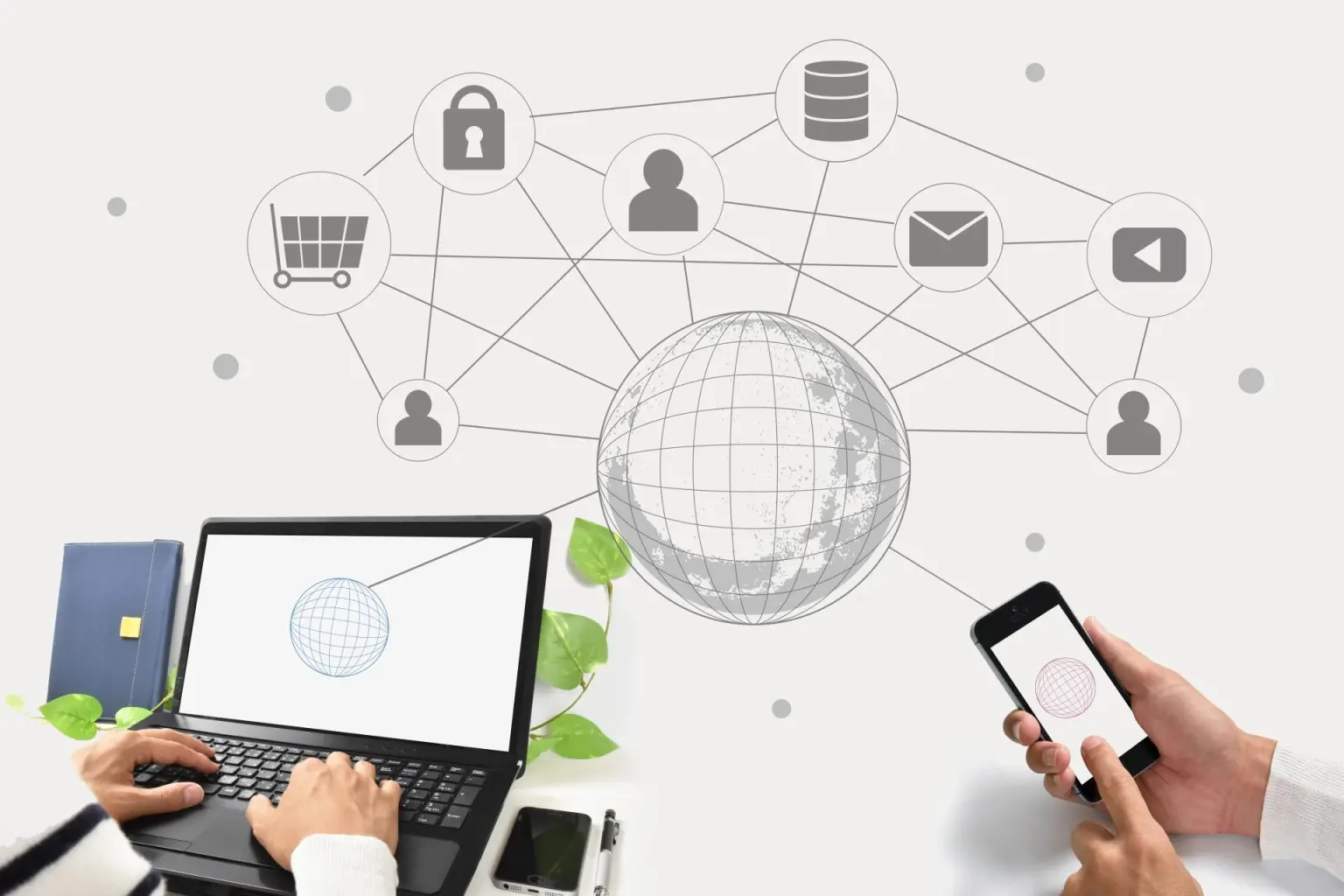
インターネットを利用する際に「IPアドレス」という言葉をよく耳にしますが、具体的に何をさしているのか疑問に感じる方も多いのではないでしょうか。IPアドレスとは、ネットワーク上の機器を識別するための番号です。
今回は、IPアドレスの仕組みやPC・スマホでの確認方法をわかりやすく解説します。Wi-Fiにつながらないときの対処法も紹介しますので、ぜひ参考にして、ネットワーク環境を整理してください。
IPアドレスとはネットワーク上の機器を識別するための住所

IPアドレス(Internet Protocol Address)とは、ネットワークに接続されたスマホやPCなどの機器を識別するために割り振られる番号のことです。インターネット上でデータを送受信するための住所のような役割を持ち、通信先を特定するために欠かせません。
手紙を届けるのに宛先が必要なように、Webサイトの閲覧やメールの送受信などをおこなう際に必要です。具体的には「203.0.113.1」のように、0から255までの数字を4つ並べてピリオドで区切った形式で表記されます。
ネットワーク接続の基本的な概念なので、まずはこの仕組みを理解し、トラブル時の対応などに役立てましょう。
IPアドレスの種類は2つ

IPアドレスは、接続するネットワークの範囲によって、以下の2種類に分けられます。
|
IPアドレスの種類 |
概要 |
|---|---|
|
グローバルIPアドレス |
インターネットに接続するために必要な、世界で唯一のアドレス |
|
プライベートIPアドレス |
家庭や社内LANなど、限定されたネットワーク内で機器を識別するアドレス |
それぞれ詳しく見ていきましょう。
グローバルIPアドレス(パブリックIPアドレス)
グローバルIPアドレスは、インターネットに直接接続する機器に割り振られる、世界でただ1つの識別番号です。「パブリックIPアドレス」とも呼ばれ、世界中で数字が重複しないよう「ICANN」という専門機関によって厳密に管理されています。
プロバイダと契約すると、ルーターなどの通信機器にIPアドレスが付与されます。通信機器のグローバルIPアドレスを知りたい場合は、本記事の「グローバルIPアドレスを確認する方法」をチェックしてみてください。

プライベートIPアドレス(ローカルIPアドレス)
プライベートIPアドレスは、家庭内や社内LANなど、限定されたネットワーク内でのみ使用できるIPアドレスのことです。「ローカルIPアドレス」とも呼ばれ、PCやスマホなどの端末ごとに割り振られます。
プライベートIPアドレスは、特定のネットワーク内で区別できればいいため、別の家庭や会社であれば同じ数字が使われていても問題ありません。ルーターがグローバルIPとプライベートIPアドレスを変換する機能を持つことで、複数の機器が同時にインターネット接続できる仕組みになっています。
プライベートIPアドレスを確認する具体的な手順は「プライベートIPアドレスを確認する方法」で解説しているので、参考にしてください。
IPアドレスが割り振られる2つの仕組み

インターネットに接続する際にIPアドレスが割り振られる仕組みには、以下のとおり2つのパターンがあります。
|
仕組み |
概要 |
おもな用途 |
|---|---|---|
|
動的IPアドレス(変動IPアドレス) |
接続のたび、または一定期間で番号が変わる |
・Webサイト閲覧 ・オンライン動画の視聴 など |
|
静的IPアドレス(固定IPアドレス) |
常に同じ番号で固定されている |
・外部からの自宅サーバーアクセス ・防犯カメラへのアクセス など |
それぞれ確認していきましょう。
動的IPアドレス(変動IPアドレス)
動的IPアドレスとは、インターネット接続のたび、または一定期間ごとにプロバイダから異なるIPアドレスが自動で割り振られる仕組みのことです。「変動IPアドレス」とも呼ばれ、世界的に枯渇傾向にあるIPアドレスを効率よく使い回すために採用されています。
一般的な家庭用インターネット回線は、動的IPアドレスが使われるケースがほとんどです。ルーターの再起動などでIPアドレスが変わるため、外部から特定されにくく、セキュリティ面でのリスクを分散できるメリットがあります。
通常のWebサイト閲覧や動画視聴が中心であれば、動的IPアドレスのままで問題ありません。特別な手続きはせずにそのまま利用しましょう。
静的IPアドレス(固定IPアドレス)
静的IPアドレスとは、一度割り振られたIPアドレスが変更されず、常に同じ番号が使われる仕組みです。「固定IPアドレス」とも呼ばれ、外出先から自宅のPCや防犯カメラへアクセスする際などに必要となります。
特定のIPアドレスからの通信のみを許可する社内システムへの接続など、セキュリティ認証にも利用可能です。静的IPアドレスの設定は、多くのプロバイダでオプション扱いとなっています。必要な場合は、契約しているプロバイダに確認してみましょう。
インターネットの通信規格「IPv4」と「IPv6」の違い

IPアドレスの通信規格には、現在広く普及している「IPv4」と、新しい規格の「IPv6」があります。それぞれのおもな違いを、以下の表にまとめました。
|
項目 |
IPv4(従来規格) |
IPv6(次世代規格) |
|---|---|---|
|
正式名称 |
Internet Protocol Version 4 |
Internet Protocol Version 6 |
|
アドレス総数 |
約43億個(枯渇している) |
約340澗(かん)個(ほぼ無限) ※澗は10の36乗 |
|
表記例 |
192.168.0.1 |
1232:0db8:85b3:0000:0000:8a2e:0370:7334 |
|
通信方式 |
PPPoEのみ(混雑しやすい) |
PPPoEとIPoEの2種類(混雑しにくい) |
IPv4は、インターネットの普及初期から使われてきました。ただし、近年のスマホやIoT機器の激増により、割り振り可能なIPアドレスが枯渇しつつあるのが現状です。その解決策として、無限に近いIPアドレスを発行できるIPv6が登場し、普及が進んでいます。
IPv6は新しい通信方式(IPoE)に対応しており、回線が混雑しやすいポイントを回避できるため、夜間など利用者が多い時間帯でも快適な通信が可能です。現在利用中のインターネット回線が遅いと感じる場合は、IPv6接続に対応しているかをプロバイダに問い合わせてみてください。
IPアドレスの確認方法を種類別に紹介

ここからは、IPアドレスの確認方法を以下の2種類に分けて解説します。
- グローバルIPアドレスを確認する方法
- プライベートIPアドレスを確認する方法
それぞれ見ていきましょう。
グローバルIPアドレスを確認する方法
グローバルIPアドレスはルーターに割り振られているため、スマホやPCの設定画面には表示されません。ルーターの管理画面にログインすれば確認できますが、操作が複雑な場合があります。手軽にグローバルIPアドレスを知りたい場合は、以下の手順で確認できます。
- Googleの検索エンジンに「IPアドレス 確認」と入力して検索する
- IPアドレス確認サイト(「CMAN」など)にアクセスする
- 画面のトップに表示されているIPアドレスを確認する
自宅回線では動的IPアドレスを契約しているケースがほとんどのため、明日にはグローバルIPアドレスが変わっていることも珍しくありません。気になる場合は、今回紹介した方法で定期的にチェックしてみてください。
プライベートIPアドレスを確認する方法
プライベートIPアドレスを確認する方法は、使用している端末やOSによって異なります。以下の4つの端末・OSに分けて、手順を紹介します。
- Windows
- Mac
- iPhone
- Android
それでは、順番に確認していきましょう。
Windows
Windowsでは、以下の手順で簡単にプライベートIPアドレスを確認できます。
- 「スタート」を右クリックして「設定」をひらく
- 「ネットワークとインターネット」を選択する
- 「Wi-Fi」または「イーサネット」を選択する
- 接続先を選択する
- IPアドレスが表示される
複雑なコマンドを使わなくても画面上で視覚的に確認できるため、PC操作に慣れていない初心者の方でも安心です。
Mac
Macを利用している場合は、以下の手順でプライベートIPアドレスを確認できます。
- 「アップルメニュー」から「システム設定」をひらく
- 「ネットワーク」を選択する
- 接続先を選択する
- IPアドレスが表示される
OSのバージョンによって画面のレイアウトに多少の違いがあるものの、基本的にはネットワークの詳細設定からスムーズに確認できます。
iPhone
iPhoneやiPadなどのiOS端末でIPアドレスを確認する手順は、以下のとおりです。
- ホーム画面から「設定」アプリをひらく
- 「Wi-Fi」をタップする
- 接続しているネットワーク名(SSID)の右に表示されている「i」マークをタップする
- IPアドレスが表示される
なお、Wi-Fiに接続していない状態(モバイルデータ通信のみ)では、通信機器のプライベートIPアドレスが表示されません。
Android
Androidはメーカーや機種によってメニュー名が異なるものの、大まかな操作の流れは共通しています。一般的なIPアドレスの確認方法は、以下のとおりです。
- ホーム画面から「設定」アプリをひらく
- 「Wi-Fi」をタップする
- 接続中のネットワーク名(SSID)をタップする
- 「詳細設定」をタップする
- 画面を下にスクロールする
- IPアドレスが表示される
IPアドレスが見つからない場合は、設定アプリの上部にある検索窓に「IPアドレス」と入力して探してみてください。
IPアドレスのみで個人情報は特定できない

IPアドレスが知られたとしても、住所や氏名などの個人情報が特定されることはありません。IPアドレスから特定できるのは、以下のような情報に限られるためです。
- 利用しているプロバイダ
- 都道府県レベルの大まかな地域
契約者の氏名や住所などの個人情報はプロバイダが厳重に管理しており、警察や裁判所からの正当な開示請求がない限り、外部へ提供されることはありません。インターネット掲示板などで見かける「IPアドレスを特定した」という脅しも、基本的には相手を不安にさせるための言葉です。
そのため、IPアドレスの流出が実害につながるケースはほとんどありません。詐欺には注意しつつ、冷静にインターネットを利用していきましょう。
IPアドレスが取得できずWi-Fiにつながらないときの対処法

IPアドレスが取得できずWi-Fiにつながらない場合は、以下の4つの対処法を試してみてください。
- Wi-Fiのネットワーク名(SSID)を確認する
- Wi-Fiルーターを再起動する
- 同時に接続している端末の台数を減らす
- プロバイダの不具合情報を確認する
順番に解説します。
Wi-Fiのネットワーク名(SSID)を確認する
Wi-Fiにつながらない場合は、接続しようとしているネットワーク名(SSID)が、ルーターのネットワーク名(SSID)と一致しているか確認しましょう。意図せず近隣の住宅の微弱な電波や、フリーWi-Fiなどを勝手に拾ってしまっている可能性があります。
異なるネットワークにつながっている状態では、自宅の契約回線を利用した通信はできません。ネットワーク名(SSID)は、ルーター本体の側面や底面のシールに記載されている場合が多いので、チェックしてみてください。
Wi-Fiルーターを再起動する
Wi-Fiにつながらない場合は、ルーターの再起動も試してみましょう。長時間の稼働による熱や一時的なシステムエラーにより、不具合が生じている可能性があるためです。以下のとおり、ルーターの接続状況別に再起動の手順をまとめました。
|
ルーターの接続状況 |
再起動の手順 |
|---|---|
|
ONU(回線終端装置)に接続されている場合 |
|
|
壁のLANポートに接続されている場合 |
|
ファームウェアの更新中に再起動すると故障や不具合が発生するおそれがあるので、完了するまで待ちましょう。一般的には、ファームウェアの更新が完了すると、自動的に再起動されます。
同時に接続している端末の台数を減らす
ルーターに同時に接続している端末の台数を減らすことも、Wi-Fiにつながらない場合の対処法の1つです。ルーターには同時に接続できる台数に上限があり、超えてしまうと新しいIPアドレスが割り振られなくなります。
使っていない古いスマホやゲーム機などのWi-Fi機能をオフにし、接続台数の枠をあけてみてください。とくに古いルーターは上限数が少ない傾向にあるため、家族全員がインターネットを利用する時間帯などは、不要な機器の接続を切ることをおすすめします。
プロバイダの不具合情報を確認する
使用している端末やルーターに問題がないのにWi-Fiにつながらない場合は、契約しているプロバイダ側で通信障害が発生していないか確認しましょう。メンテナンス工事や大規模な通信トラブルが発生している可能性があるためです。
スマホのモバイルデータ通信(4G/5G)を利用して、公式サイトやSNSの障害情報を検索してみてください。再起動してもなおらず、ルーターのランプ表示に異常がある場合などは、回線側の不具合を疑いましょう。

まとめ

今回は、IPアドレスの基本的な仕組みや、PCやスマホを使った具体的な確認方法などを解説しました。IPアドレスは、ネットワークに接続されたスマホやPCなどの機器を識別するために割り振られる番号をさします。
IPアドレスが取得できずWi-Fiにつながらない場合は、あせらずにルーターの再起動などを試してみてください。本記事を参考にIPアドレスへの理解を深め、快適なインターネット環境を整えていきましょう。
本記事の情報は記事公開時のものであり、最新の情報とは異なる可能性がございます。本記事に含まれる情報のご利用は、お客さまご自身の責任において行ってください。詳しくは「サイトポリシー」をご確認ください。


 2025年12月11日