

ONU(光回線終端装置)とは?モデム・ルーターとの違いや設置のコツを解説
編集者:Daigasコラム編集部:インターネット担当
 2026年4月21日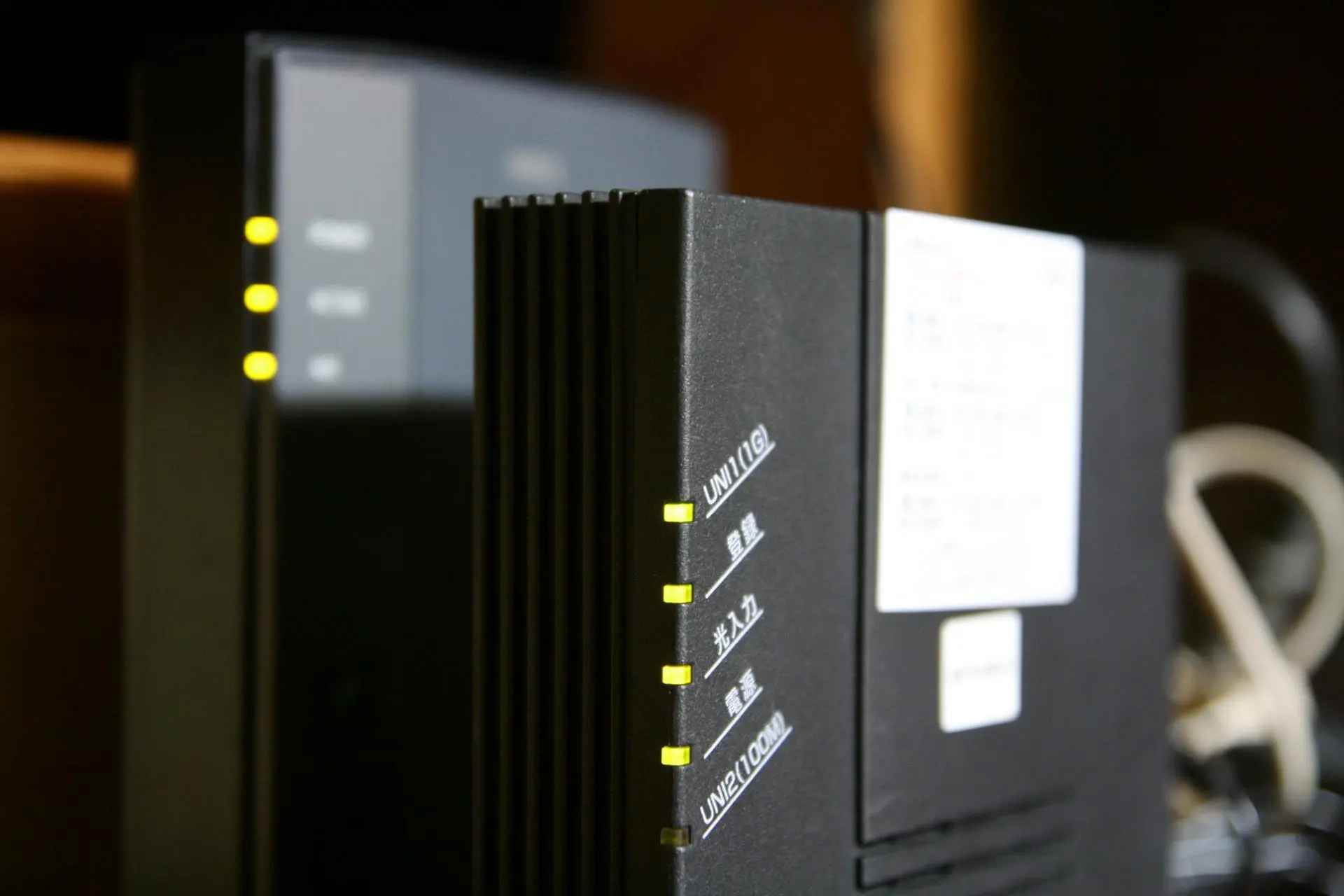
「ONU(光回線終端装置)が何かわからない」「モデムやルーターとの違いが知りたい」と感じている方も多いのではないでしょうか。ONUとは、光信号とデジタル信号を変換する役割を持つ、光回線の利用に欠かせない装置のことです。
今回は、ONUの基礎知識や種類ごとの特徴を解説します。接続する手順や電波が届きやすくなる設置方法も紹介しますので、ぜひ参考にして、快適な通信環境を実現しましょう。
ONU(光回線終端装置)とは光信号とデジタル信号を変換する装置

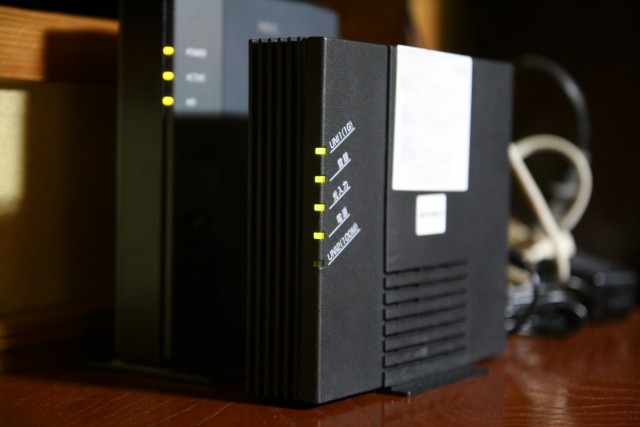
ONU(Optical Network Unit)とは、光信号とデジタル信号を変換する装置のことで、日本語では「光回線終端装置」と呼ばれます。
光回線は光でデータを送受信しますが、スマホやPCなどの端末はデジタル信号しか扱えません。そのため、両者をつなぐONUはインターネット利用に欠かせない存在です。ONUは回線事業者から貸与されるケースが一般的なので、機器選びの手間をかけずに利用できます。
【比較表つき】ONUとモデム・ルーター・ホームゲートウェイの違い

インターネット回線を利用する際に使われるおもな機器を、以下の表にまとめました。
|
機器名 |
おもな役割 |
対応する回線 |
概要 |
|---|---|---|---|
|
ONU |
光信号とデジタル信号を変換 |
光回線 |
・光回線の利用に必須 ・単体では複数台の接続は不可 |
|
モデム |
アナログ信号とデジタル信号を変換 |
・電話回線 ・CATV回線 |
・電話やCATVなどのアナログ回線を利用 ・現在は利用者が減少傾向 |
|
ルーター |
複数端末のインターネット接続 |
全般 |
・Wi-Fi機能を持つ製品が主流 ・スマホなどのWi-Fi接続に必須 |
|
ホームゲートウェイ |
複数端末のインターネット接続と光電話接続 |
光回線 |
・光電話に対応しているルーター ・ONU一体型も存在 |
ここでは、ONUとそれぞれの機器の違いを詳しく解説します。
ONUとモデムの違い
ONUとモデムは、どちらも似た役割を持っていますが、以下のように変換する信号の種類が異なります。
- ONU:光信号とデジタル信号を変換する
- モデム:アナログ信号とデジタル信号を変換する
かつては主流だった電話回線では、モデムが必須でした。光回線が主流となった現在は、ONUを利用するのが一般的です。
自宅が光回線の場合、設置されるのはモデムではなくONUとなります。インターネットを接続する際に混乱しないよう、ONUとモデムの違いを押さえておきましょう。
ONUとルーターの違い
ONUとルーターには、以下のとおり役割の違いがあります。
- ONU:光信号とデジタル信号を変換する
- ルーター:複数の端末をインターネットにつなぐ
ONUとルーターは、基本的にセットで使用します。ONU単体でもインターネット接続は可能ですが、有線接続のみとなるため、基本的にはPC1台しかつなげません。一方でルーターを介せば、スマホやPCなど、複数の端末の同時接続が可能になります。複数の端末に無線で接続したい場合は、Wi-Fi機能つきのルーターを用意しましょう。

ONUとホームゲートウェイの違い
ホームゲートウェイとは、光電話に対応しているルーターのことで、大きく分けると以下の2種類があります。
- 単体型:ルーター機能・光電話機能
- ONU一体型:ルーター機能・光電話機能・ONU機能
単体型のホームゲートウェイには、ONUのような光信号とデジタル信号を変換する機能がありません。そのため、インターネットを利用するには別途ONUを用意する必要があります。一方、ONU一体型は、別途ONUを用意することなくインターネットが利用できます。
ホームゲートウェイを導入するメリットは、ONUとルーターを別々に置く場合に比べて、配線がすっきりする点です。電源コンセントも1つですむので、機器の設置場所を最小限にしたい方に適しています。
なお、ホームゲートウェイはNTTなどの回線事業者が光電話の契約者向けに貸し出しており、市販はされていません。利用したい場合は、回線事業者に問い合わせてみましょう。

ONUの種類は4つ

ONUの種類は、おもに以下の4つです。
- GE-ONU
- D-ONU
- V-ONU
- GV-ONU
それぞれの特徴を見ていきましょう。
GE-ONU
GE-ONUは光回線契約で提供される標準的な機種で、GEは「Gigabit Ethernet」の略称です。Wi-Fi機能は内蔵されておらず、光信号とデジタル信号の変換のみをおこないます。そのため、Wi-Fiを使いたい場合は別途ルーターを用意する必要があります。
機器にはってあるシールに「GE-PON」などの記載があればGE-ONUです。気になる方は、確認してみてください。
D-ONU
D-ONUは、ケーブルテレビ(CATV)事業者の光回線で使われる機種です。Dは「Data」の略称で、ケーブルテレビ網の通信方式に合わせてつくられています。GE-ONUとは互換性がなく、ケーブルテレビ局が指定する機器が設置されます。
D-ONUも光信号とデジタル信号の変換のみをおこなうため、役割はGE-ONUと同じです。ケーブルテレビ系の光回線の場合は、D-ONUのケースが多いでしょう。
V-ONU
V-ONUは、インターネットではなく、テレビ視聴の信号変換に特化した機種です。Vは「Video」の略称で、光ファイバーの映像信号をテレビ用に変換します。アンテナ不要で視聴できる光回線のテレビサービスなどの契約時に設置されるのが特徴です。
インターネットも利用する場合は、GE-ONUを別途設置する必要があります。なお、V-ONUは、屋内ではなく軒下などの屋外に設置されるケースが一般的です。
GV-ONU
GV-ONUは、GE-ONU(インターネット用)とV-ONU(テレビ用)が一体になった機種です。1台で、インターネットとテレビの両方の機能をカバーできます。
機器が1つですむので、配線がすっきりするメリットがあります。光回線と光回線のテレビサービスを同時契約する際は、GV-ONUが利用できるかを回線事業者に確認してみてください。
電波(Wi-Fi)を届きやすくするには?ONUを設置する際のコツ

Wi-Fiが遅いと感じる場合は、ONUとルーターの設置場所が原因の可能性があります。
ONU自体は電波を発していないので、設置場所は関係ないように思えるかもしれません。ただし、ONUとルーターはLANケーブルで接続するため、それぞれを近くに設置する必要があります。以下の4つのコツを押さえて設置することで、電波が部屋中に届きやすくなります。
- 金属製の棚や水槽の近くを避けて設置する
- 床から1~2mの高さに設置する
- 自宅の中心付近に設置する
- 家電製品の近くを避けて設置する
順番に確認していきましょう。
金属製の棚や水槽の近くを避けて設置する
ONUをルーターと一緒に置く場合は、金属製の棚や水槽の近くを避けましょう。Wi-Fiの電波は金属や水に弱く、吸収・反射されやすい性質があるためです。
たとえば、スチールラックのような金属製品は、隙間があっても電波干渉の原因になります。水槽や加湿器の水も、電波を減衰させてしまうでしょう。障害物がないように見えても、近くにあるだけで通信速度は低下しやすくなります。
電波がつながりにくい場合は、ONUとルーターを金属製の棚や水槽の近くに置いていないか確認し、木製の棚や水気のない場所に移動させましょう。
床から1~2mの高さに設置する
ONUをルーターと一緒に置く場合は、床から1~2mの高さに設置することをおすすめします。電波はアンテナを中心に、球状に広がっていく特性を持っているためです。
床に置くと下方向への電波が床面で反射したり、家具の陰になったりして電波効率が悪くなります。床付近はほこりがたまりやすいため、機器が故障するリスクも高まるでしょう。1m以上の高さに置くことで、障害物を越えて遠くまで電波が届きやすくなります。
床に近い場所に置いている場合は、デスクや棚の上などに移動させて、通信速度が変わるか試してみてください。
自宅の中心付近に設置する
ONUをルーターと一緒に置く場合は、できる限り自宅の中心付近に設置しましょう。電波は発信源から離れるほど弱くなるため、家の端に置くと反対側の部屋まで届かないことがあります。
家の中心に置くことで、すべての部屋へ均等に電波が届きやすくなります。光コンセントの位置などの都合でONUを移動できない場合は、長いLANケーブルを使ってルーターだけを家の中心付近に設置するのも効果的です。ただし、LANケーブルが邪魔になる可能性があるため、配線整理が必要な点には注意してください。
ONUとルーターを設置する際は間取り図をイメージし、家全体を見渡せるような中心に近いポジションを探してみましょう。
家電製品の近くを避けて設置する
ONUとルーターを一緒に置く場合は、家電製品の近くを避けてください。電子レンジやコードレス電話などの家電は、Wi-Fiと同じ2.4GHz帯の周波数を使うことが多く、電波干渉が起こりやすくなります。通信が不安定になったり、突然切れたりする原因になりかねません。
テレビやスピーカーなども強力な磁気を発するため、ノイズの原因となることがあります。ONUとルーターは、ほかの家電製品から1m以上は離して設置するのがおすすめです。Wi-Fiが遅いと感じたら、キッチンの近くやテレビ台の横から離れた場所に動かしてみましょう。
ONUを接続する手順

ONUを接続する手順は、一般的に以下の6ステップです。
- 光コンセントとONUを光ファイバーケーブルで接続する
- ONUとルーターをLANケーブルで接続する
- ルーターとPCをLANケーブルで接続する(有線で利用する場合)
- ONUの電源プラグをコンセントに差し込む
- ルーターの電源プラグをコンセントに差し込む
- 数分待ってから「認証」や「光回線」ランプの点灯を確認する
接続する際は、ケーブルを強く曲げたり家具で踏んだりしないように注意しましょう。同梱されている取扱説明書と手元のケーブルを照らし合わせながら、あせらずに進めてください。
ONUのランプの色・点灯パターンの意味

インターネットがつながらなくなった際は、ONUのランプの色や点灯パターンを確認することで、原因を特定できる場合があります。
機種によって配置などが異なるものの、基本的な意味は共通しています。ONUのランプの色・点灯パターンの意味を、以下の表にまとめました。
|
ランプ名 |
おもな役割 |
色・点灯パターン |
意味 |
|---|---|---|---|
|
認証ランプ 「AUTH」と記載されている場合もあり |
インターネットの認証状態 |
緑点灯 |
正常 |
|
消灯 |
認証エラー |
||
|
UNIランプ |
ルーターやPCとの接続状態 |
緑点灯 |
正常 |
|
緑点滅 |
通信中 |
||
|
消灯 |
未接続 |
||
|
光回線ランプ ※「PON」「TEST」と記載されている場合もあり |
光回線との接続状態 |
緑点灯 |
正常 |
|
赤点灯 |
異常 |
||
|
赤点滅 |
更新中 |
||
|
電源ランプ ※「POWER」「FAIL」と記載されている場合もあり |
本体の電源の状態 |
緑点灯 |
正常 |
|
赤点灯 |
異常 |
||
|
赤点滅 |
更新完了 |
||
|
消灯 |
電源オフ |
ONUのランプが「消灯」または「赤点灯」になっている場合は、一時的なエラーや接触不良の可能性があります。ONUを再起動してみてください。
再起動しても改善しなければ、故障などのトラブルを起こしているかもしれません。契約している回線事業者へ連絡し、ランプの状況を伝えましょう。
光回線なら大阪ガスの「さすガねっと」がおすすめ

光回線の導入や乗り換えを検討しているなら、大阪ガスの「さすガねっと」がおすすめです。320Mbpsから10Gbpsまで幅広い通信速度に対応したプランを用意しており、インターネットの利用用途に合わせて選べます。10Gbpsに対応している「Nプラン」や「Jプラン」なら、高画質動画のオンライン視聴やオンラインゲームを快適に楽しめるでしょう。
ガスや電気とセットで契約すると、年間で最大約9,960円お得になります。さらに、工事費や他社の違約金相当額の最大67,320円まで、大阪ガスが負担します。浮いたお金を動画サービスのサブスクやオンラインゲームに充てることで、趣味の時間を充実させることも可能です。
まずは公式サイトの料金シミュレーションで、具体的な金額を計算してみてください。
※特典の詳細や条件等はこちらをご確認ください

・ライフスタイルに合わせてプランが選べる!
・充実サポートで安心!
月額料金:Jプラン320Mの場合
3,850円~
※さすガねっと「Jプラン」は株式会社ジェイコムウエストが提供し、大阪ガス株式会社が取次事業者として販売しているインターネットサービスです。
まとめ

今回は、光回線に欠かせないONUの役割や、ルーターとの違いを解説しました。ONUは光信号とデジタル信号を変換する機器で、Wi-Fiを利用する際は別途ルーターを用意する必要があります。
電波が届きにくい場合は、ONUとルーターを家の中心に設置したり水や金属から離したりすることで、安定しやすくなります。本記事を参考にして、自宅やオフィスの環境に合ったONU・ルーターの配置・配線をおこない、快適なインターネット環境を整えましょう。
本記事の情報は記事公開時のものであり、最新の情報とは異なる可能性がございます。本記事に含まれる情報のご利用は、お客さまご自身の責任において行ってください。詳しくは「サイトポリシー」をご確認ください。


 2025年12月11日